

NAVER辞書アプリを入れたけど、よく分からなくて止まってる…
NAVER辞書アプリは、
日本語で検索でき、発音・例文・カメラ検索まで無料で使える韓国語辞書アプリです。
基本はログイン不要で無料で安心して使えるアプリなんです。
この記事では、NAVER辞書アプリの使い方をはじめ、ログインが必要な場面、Papagoとの違い、推し活やTOPIKでの活用法、続けやすい使い分けをわかりやすく解説します。
- NAVER辞書アプリの基本的な使い方
- ログインなし/ありの使い分け
- Papago(翻訳)との違い
- weverse・TOPIKで役立つ理由
- 無理なく続けるための使い分け

- 1. NAVER辞書アプリは「ログインなし」で今すぐ使えます
- 2.まずは検索・発音・カメラ・手書きを試そう
- 2.ログインが必要になるのは「単語を保存したいとき」だけ
- 3. NAVER辞書のログイン方法はSNS連携が簡単
- 4. 日本語だけでOK|ハングルが打てなくても使えます
- 5. Papago(翻訳)との違いと正しい使い分け
- 6. Weverse・TOPIKでNAVER辞書が役立つ理由
- NAVER辞書の単語登録(単語帳)の使い方
- 便利すぎる「TOPIK単語リスト」|単語帳が簡単に手に入ります
- My単語帳のクイズ機能で簡単復習
- 連続再生機能で「聞き流し勉強」ができる
- よくある質問(FAQ)
- まとめ|まずはログインなしで1つ調べてみよう
1. NAVER辞書アプリは「ログインなし」で今すぐ使えます
NAVER辞書アプリは、
インストールしただけで使い始められる韓国語辞書アプリです。
ログインや会員登録をしなくても、単語を調べたり、発音を聞いたりできます。
NAVER辞書アプリ(無料)使い方:アプリをインストールする
NAVER辞書アプリは、スマホの公式ストアから無料で入れられます。


- App Storeで「NAVER辞書」と検索
- 「入手」をタップしてインストール
- Google Playで「NAVER辞書」と検索
- 「インストール」をタップ
※どちらも課金なし・登録なしでOKです。
【写真で説明】インストール手順から設定まで:iPhoneの場合
App Storeで「NAVER辞書」と検索
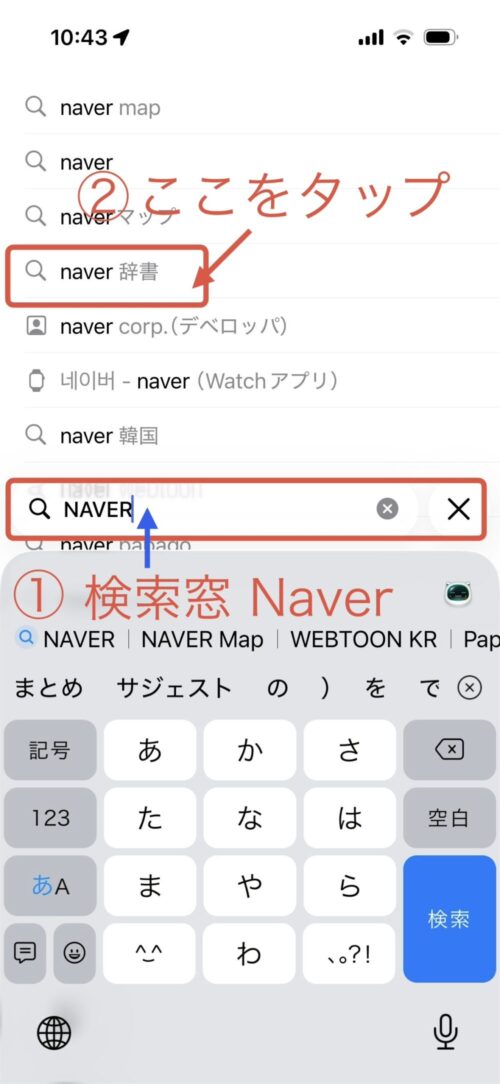
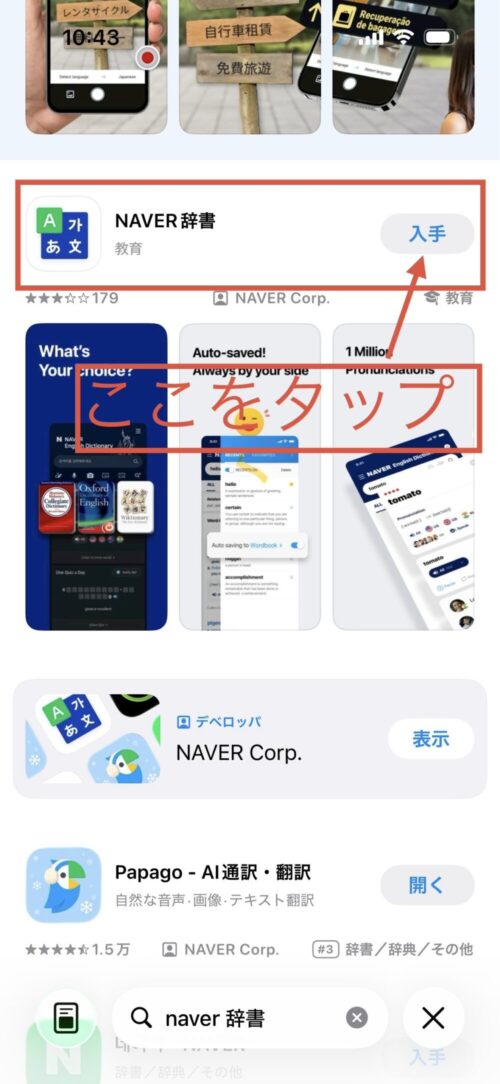
NAVER辞書の「入手」をタップしてNAVER辞書アプリをインストールします。
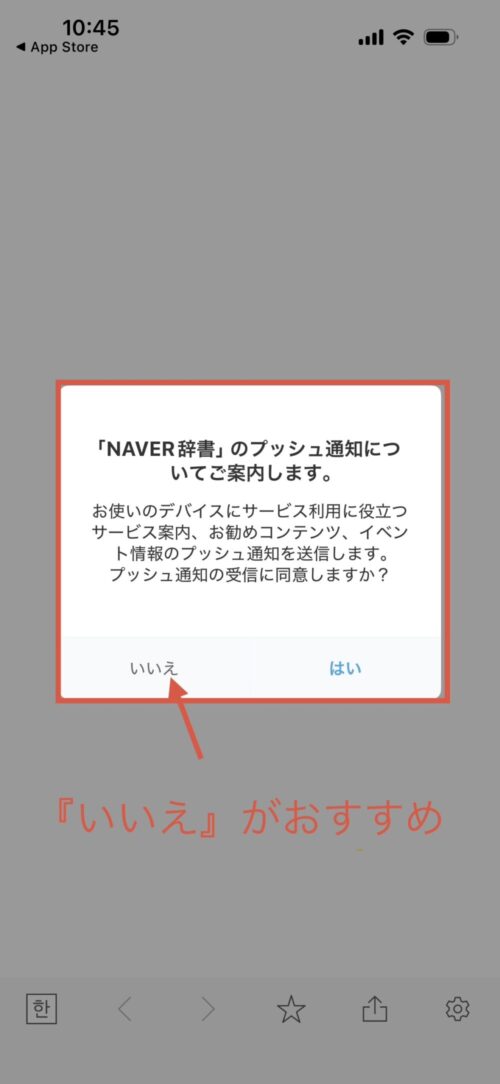
NAVER辞書アプリをインストール後に「プッシュ通知」の案内があります。
私は色々と通知がくるのが嫌なので、「いいえ」を選択しています。
特に「いいえ」でも困ることがないので、迷っている時は「いいえ」をおすすめします。
辞書の選択があります。
韓国語ー日本語辞書(韓国語学習者向け)を選択します。
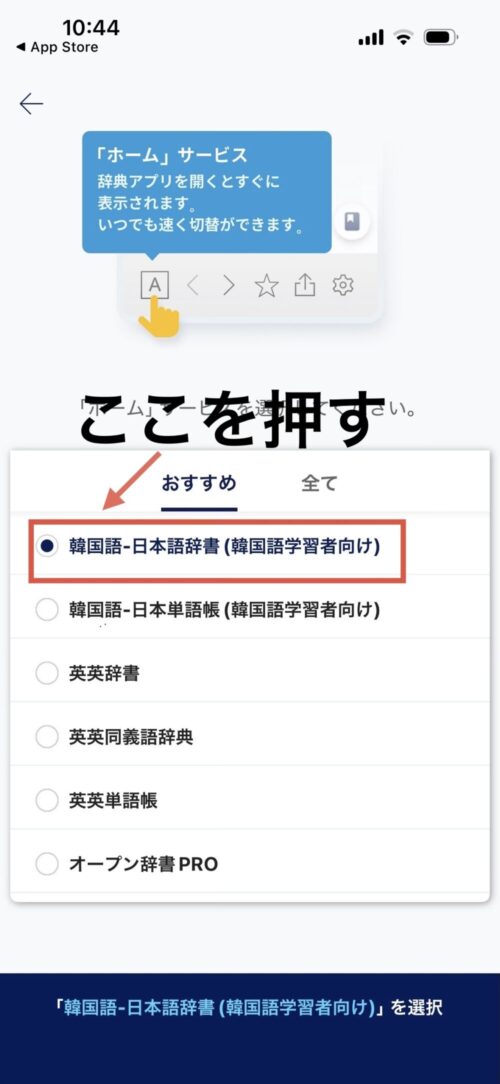
韓国語ー日本語辞書(韓国語学習者向け)を選択後、
韓国語辞書として使うことができます。


これでNAVER辞書を使うことができます。
2.まずは検索・発音・カメラ・手書きを試そう
NAVER辞書をインストール後には実際に使ってみましょう。
アプリを開いたら、最初に表示される画面で
そのまま検索窓をタップしてみてください。
- 日本語を入力して韓国語を調べる
- 発音ボタンを押して音声を聞く
- カメラ検索・手書き検索を使う
これらはすべて、ログインなしで使えます。
一つずつ説明しますね。
基本操作:日本語を入力して韓国語を調べる
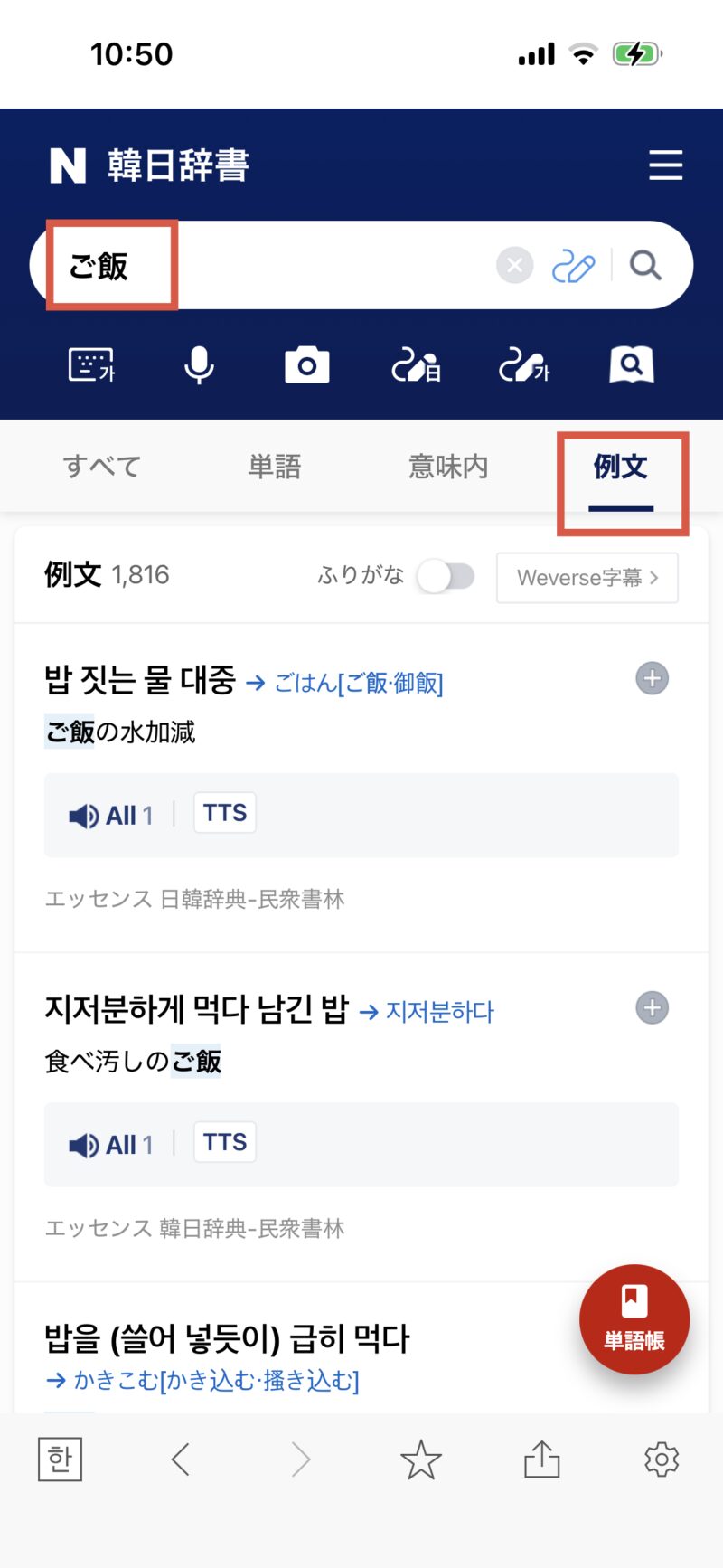
韓国語で「ご飯」の意味を知りたい時、検索窓に「ご飯」と入力
下の画面が表示されます。
最初の画面は「すべて」になっています。
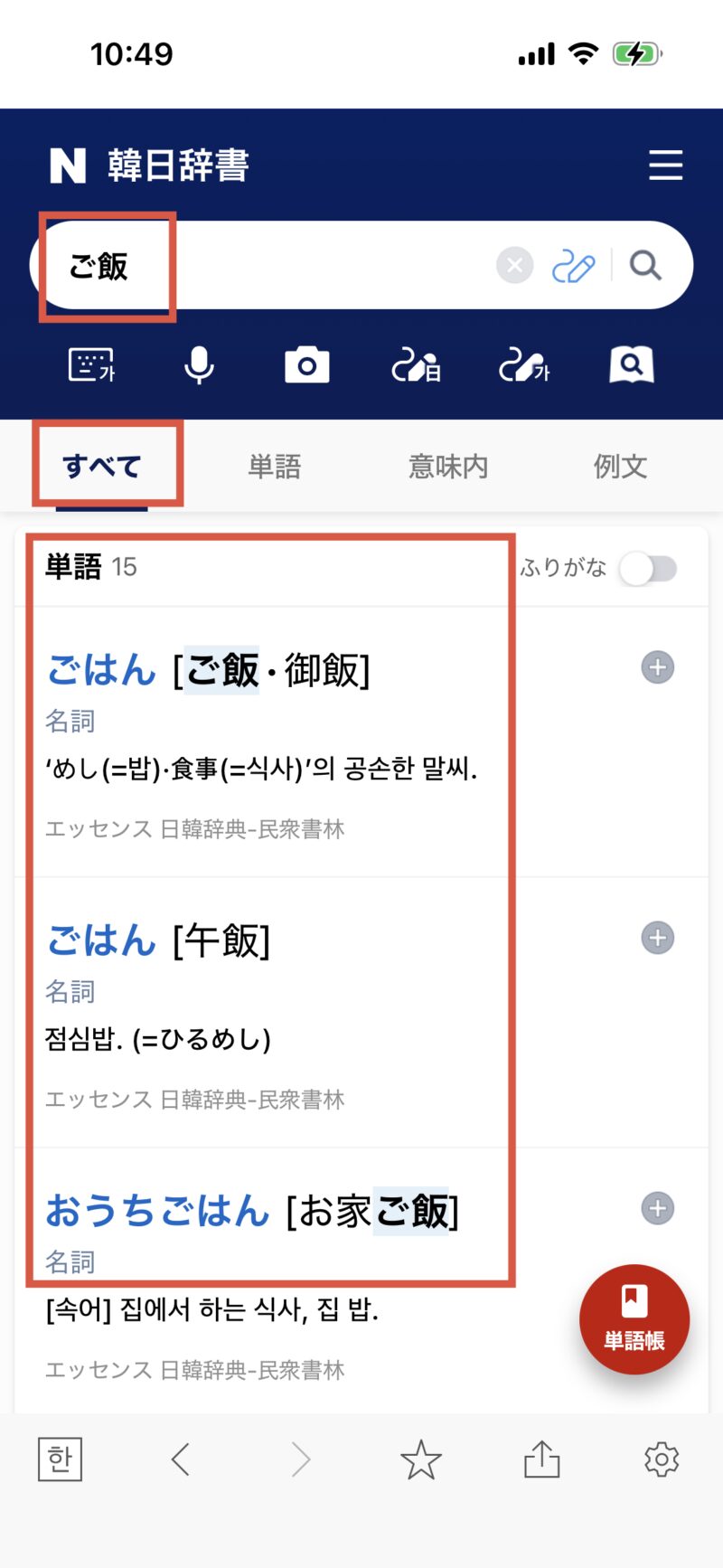
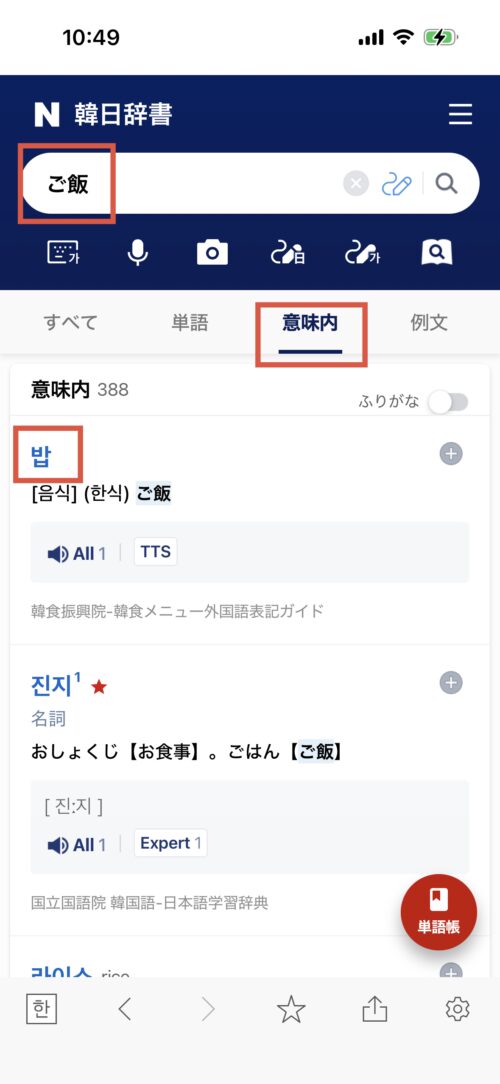
意味をすぐに知りたい時は「意味内」をタップすると
「ご飯」の単語「밥」がでてきます。
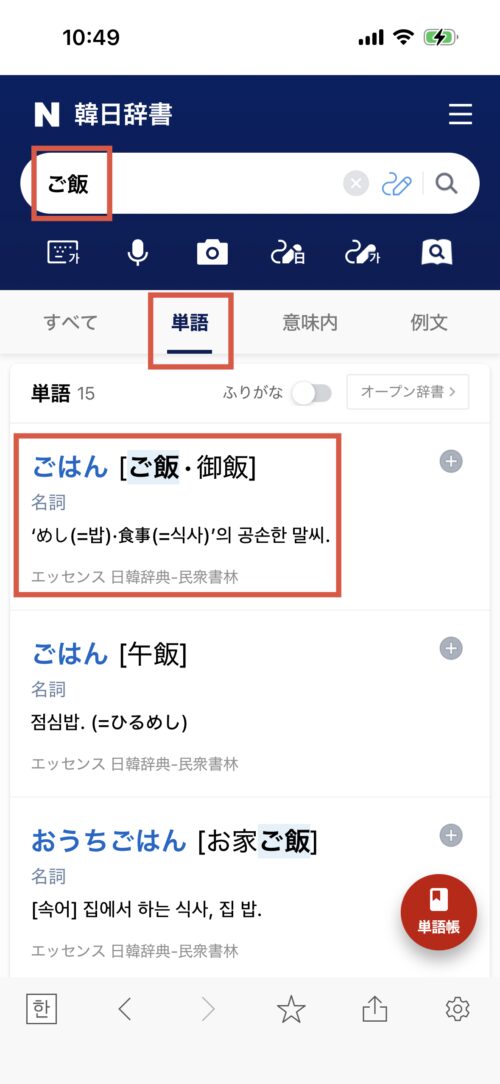
単語と例文をタップすると下のような画面になります。
単語の意味だけ知りたい時は「意味内」が分かりやすいです。
基本操作:発音ボタンを押して音声を聞く
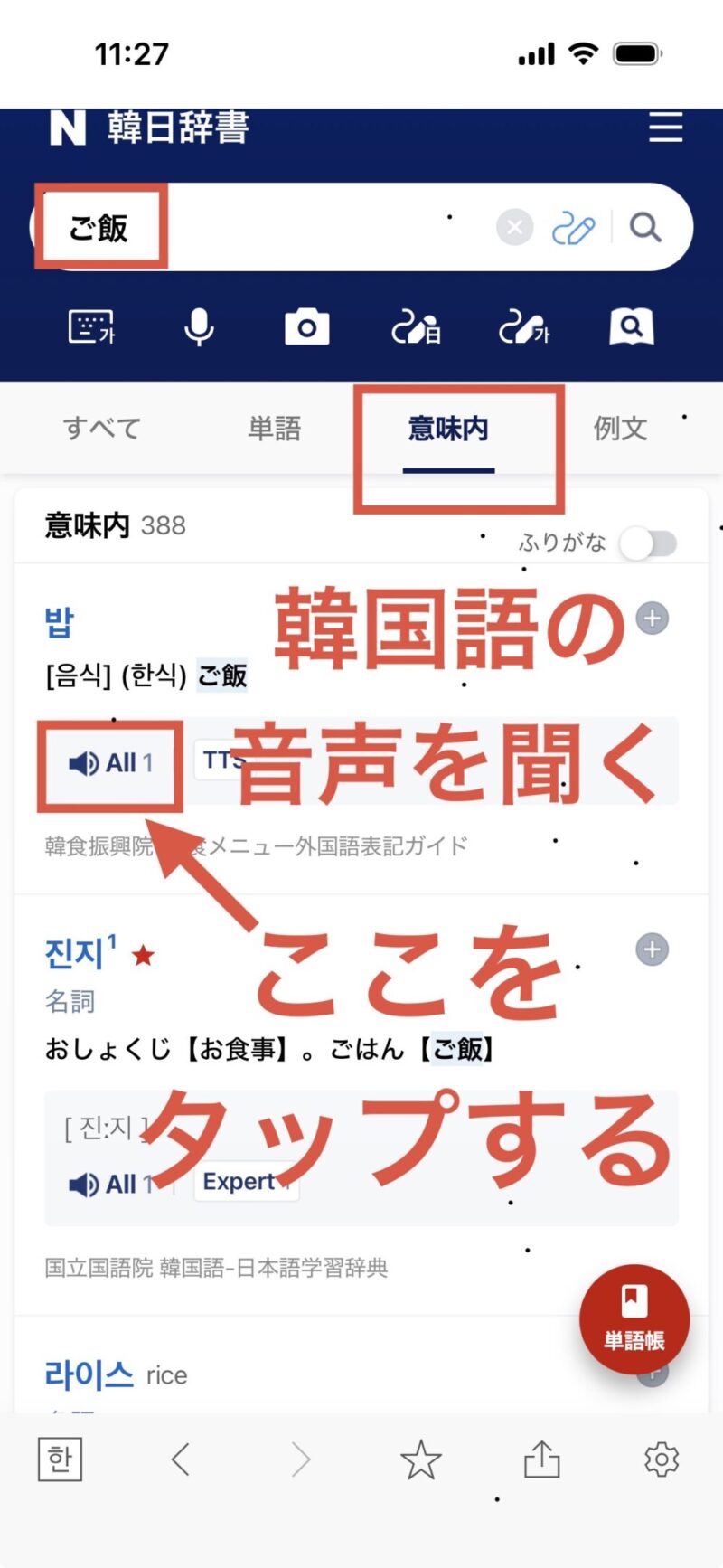
調べたい単語「ご飯」の音声を知りたい時、「意味内」をタップ
音声マークをタップすると「밥」の発音を聞くことができます。
基本操作:カメラ検索・手書き検索を使う
カメラ検索は、文字を「うつすだけ」で意味がわかる機能です。
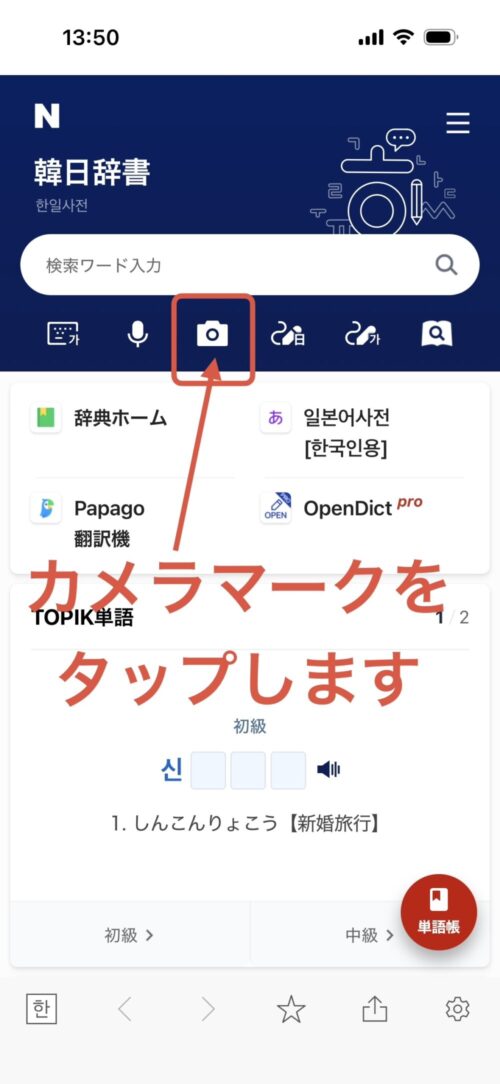
1.スマホで NAVER辞書 をひらきます。
2.画面にある「カメラのマーク」をタップします。
3.意味を知りたい韓国語または日本語にカメラを向けます。
4.画面に文字がうつります。
5.日本語または韓国語の意味が表示されます。
ポイント
・韓国語が読めなくても使えます。
・文字を入力しなくて大丈夫です。
・ドラマの画面、パッケージ、ポスターなどに便利です。
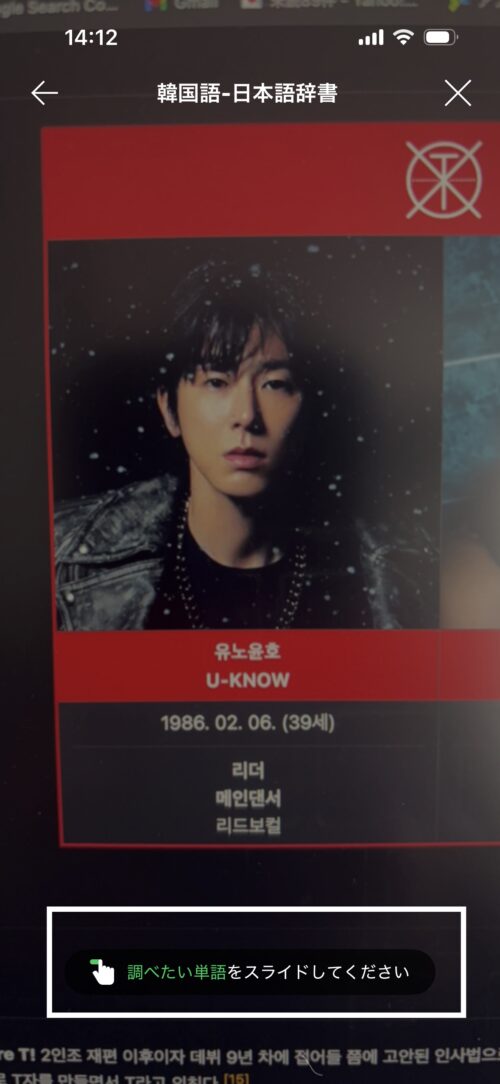
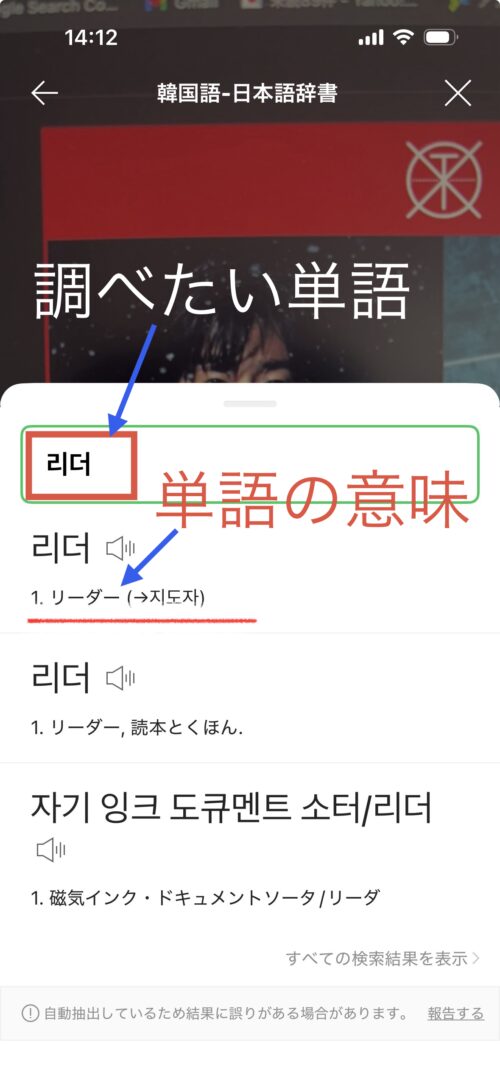
カメラを起動させ、分からない韓国語の写真を撮ります。
※パソコン画面の東方神起ユノの韓国版ウェキペディアの写真を撮りました。
写真を撮ると画面下に「調べたい単語をスライドしてください」との文字がでます。
知りたい文字の上を指でなぞります。
리더の文字をなぞると単語の意味がでてきます。
基本操作:手書き検索を使う
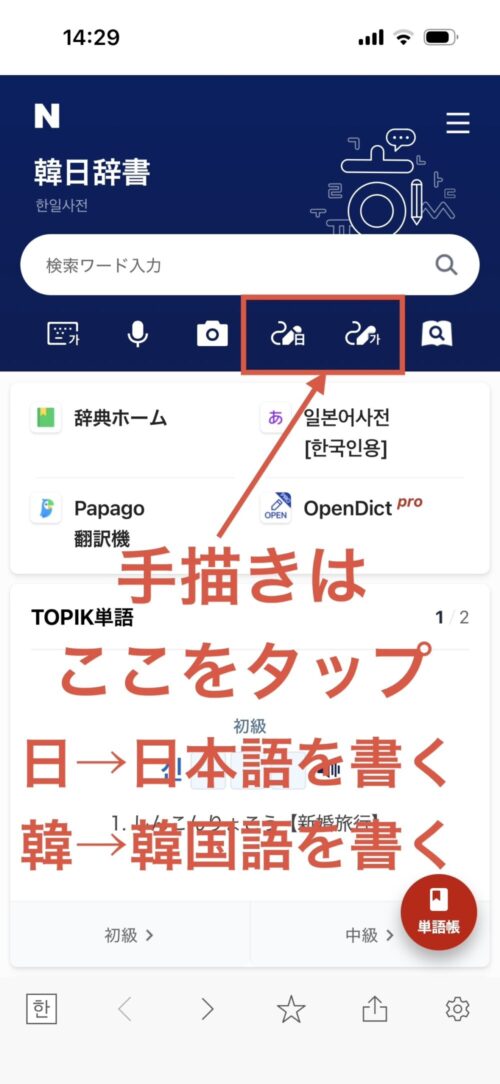
手書き検索は、文字を指で書いて調べる方法です。
1.スマホで NAVER辞書 をひらきます。
2.検索するところをタップします。
3.「えんぴつのマーク(手書き)」を押します。
4.画面に指で韓国語・日本語の文字を書きます。
5.似ている文字の候補が表示されます。
6.正しそうな文字をタップします。
7.日本語・韓国語の意味が表示されます。
ポイント
・キーボードで入力できなくても使えます。
・文字が少しヘタでも問題ありません。
カメラと手書きの使い分け
文字が目の前にあるとき
→ カメラ検索がおすすめです。
文字を見て、まねして書けるとき
→ 手書き検索がおすすめです。
読めない・入力できないとき
→ どちらを使っても大丈夫です。
ログインなしでできること
- 日本語 ⇄ 韓国語の単語検索
- ネイティブ発音を聞く
- カメラ検索
- 手書き検索
- 活用形(動詞の変化)の確認
「調べるだけ」なら、ログインは不要です。
「ログインしないと使えないのでは?」と不安になる方が多いですが、
普段の辞書として使うだけなら、ほとんどの機能はそのまま使えると思って大丈夫です。
次の記事では、
「じゃあ、どんな時にログインが必要になるの?」
という疑問を、具体的に説明しますね。
2.ログインが必要になるのは「単語を保存したいとき」だけ
NAVER辞書アプリを使っていて単語を保存しようとしたときだけログインが必要です。
普段の使い方では、ほとんどログインは必要ありません。
ログインなしでできることは、
- 日本語・韓国語の単語検索
- 発音を聞く
- 例文を見る
- カメラ検索・手書き検索
- 活用形(動詞の変化)を確認する
「調べるだけ」なら、ずっとログインなしでOKです。
ログインが必要になる具体的な場面
ログイン画面が表示されるのは、
単語の横にある「+ボタン」を押したときです。
- 「この単語、あとで見返したい」
- 「自分の単語帳に入れたい」
こう思って保存しようとした瞬間に、
はじめてログイン画面が出てきます。
保存ボタンを押さない限り、ログイン画面は出ません。
迷ったら、この考え方でOK
- 今すぐ意味を知りたいだけ
→ ログイン不要 - 単語を集めて覚えたい
→ ログインすればOK
3. NAVER辞書のログイン方法はSNS連携が簡単
「保存したいけど、ログインで止まった…」
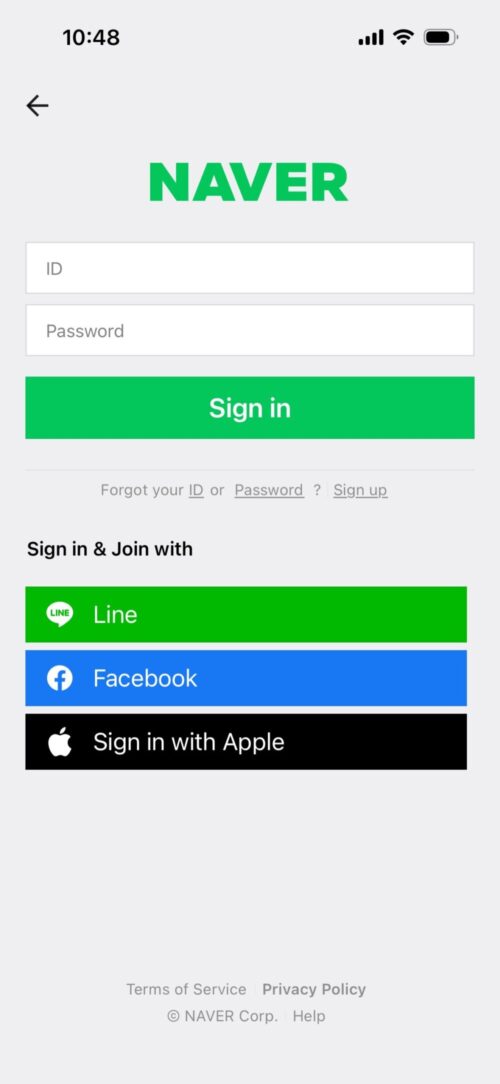
そんなときは、新しくNAVER IDを作らなくても大丈夫です。
いちばん簡単なのは「SNS連携」
画面に出てくるボタンを押すだけで完了します。
- iPhone:Apple ID / LINE / Google
- Android:Google / LINE
10秒ほどで終わります。
※ 日本からだと、
電話番号認証が必要な「NAVER ID新規作成」は詰ま、
最初はSNS連携がおすすめです。
4. 日本語だけでOK|ハングルが打てなくても使えます
NAVER辞書アプリはアプリ内にハングルキーボードがあります。
「ハングル入力ができないから無理かも…」
そう思っている人も多いですが、心配いりません。
- アプリ専用キーボード
→ スマホ設定を変えなくてOK
5. Papago(翻訳)との違いと正しい使い分け
韓国語を調べる時のアプリに「Papagoアプリ」があります。
友人から「Papagoがあれば辞書はいらない?」と聞かれますが、
これはとてもよくある疑問です。
PapagoとNAVER辞書の役割はまったく違います
- Papago(翻訳)
→ 文章全体の意味をざっくり知りたいとき - NAVER辞書
→ 単語1つの意味・使い方を正確に知りたいとき
「意味が分かる」と「言葉として理解する」は別。
推しの言葉を聞き取れるようになりたいなら、
単語を辞書で確認するほうが近道です。
私自身、韓国人の友人とLINEをしていて、
文章がわからない時はすぐにPapagoで日本語に訳して返信しています。
Papagoアプリは文章を翻訳し、単語の意味もある程度教えてくれます。
ただ、ある程度のため、単語を全部知りたい、文字の意味を詳細を知りたい時には、
NAVER辞書が必要です。
基本、PapagoアプリからNAVER辞書にすぐにジャンプできます。
6. Weverse・TOPIKでNAVER辞書が役立つ理由
Weverse・SNSでの推し活
NAVER辞書は、
SNSや配信で使われた 自然な例文 が豊富です。
- 翻訳が不自然なときの確認
- ニュアンスの違いを知りたいとき
単語帳に「推し活用」を作って、
覚えようとせずメモ感覚で保存するのがおすすめ。
TOPIK(試験)対策にも無料で使える
- TOPIK 1級〜6級の公式単語リスト
- ワンタップで単語帳に追加
- 3択クイズでスキマ時間学習
NAVER辞書の単語登録(単語帳)の使い方
※初心者さんはここだけ読めばOK
NAVER辞書には、
調べた単語を保存できる 「単語帳」機能があります。
でも正直、
「どこを押せばいいの?」
「登録できてるのか分からない」
ってなりやすいです。
ここでは 1つずつ順番に説明します。
ステップ① わからない単語を調べる
1.NAVER辞書アプリを開く
2.調べたい韓国語を入力する
3.意味のページを開く
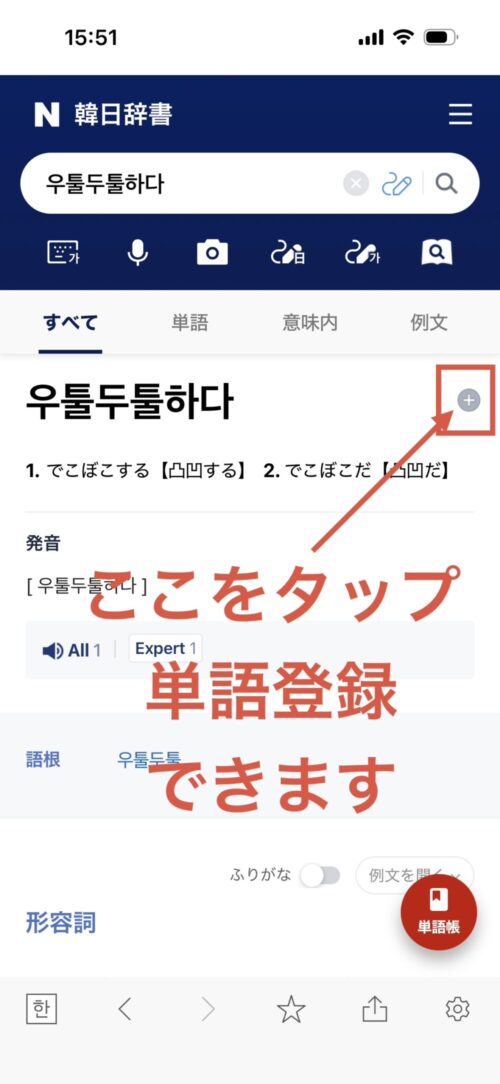
ステップ② +(プラス)を押すだけで登録できる
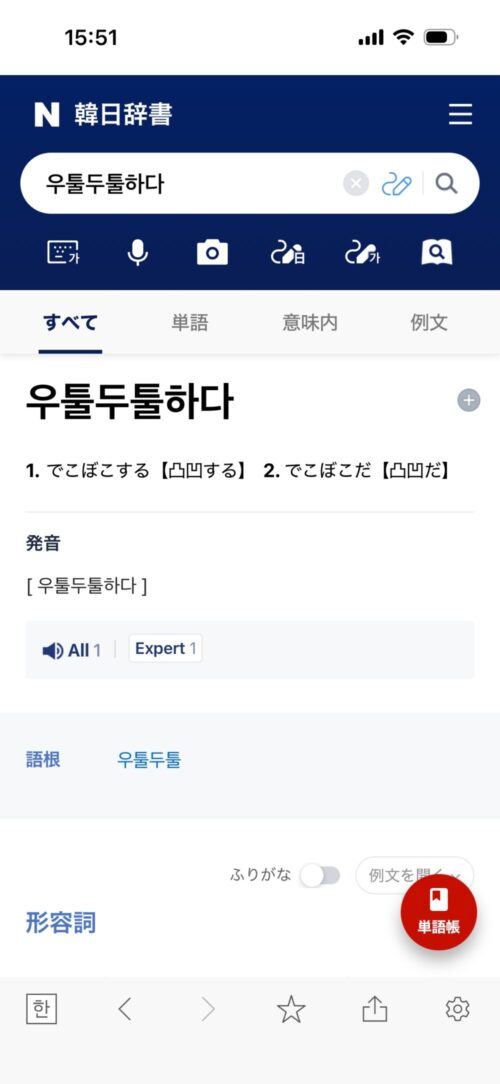
意味の画面をよく見ると、
「☆」や「+」のマークがあります。
※私のスクリーンショット(iPhone)は+のマークで登録します。
機種によっては、下の★マークで登録する方
これを 1回タップするだけ でOK。
これだけで
単語帳に自動で保存されています。
※最初だけ、NAVERのログインを求められることがあります。
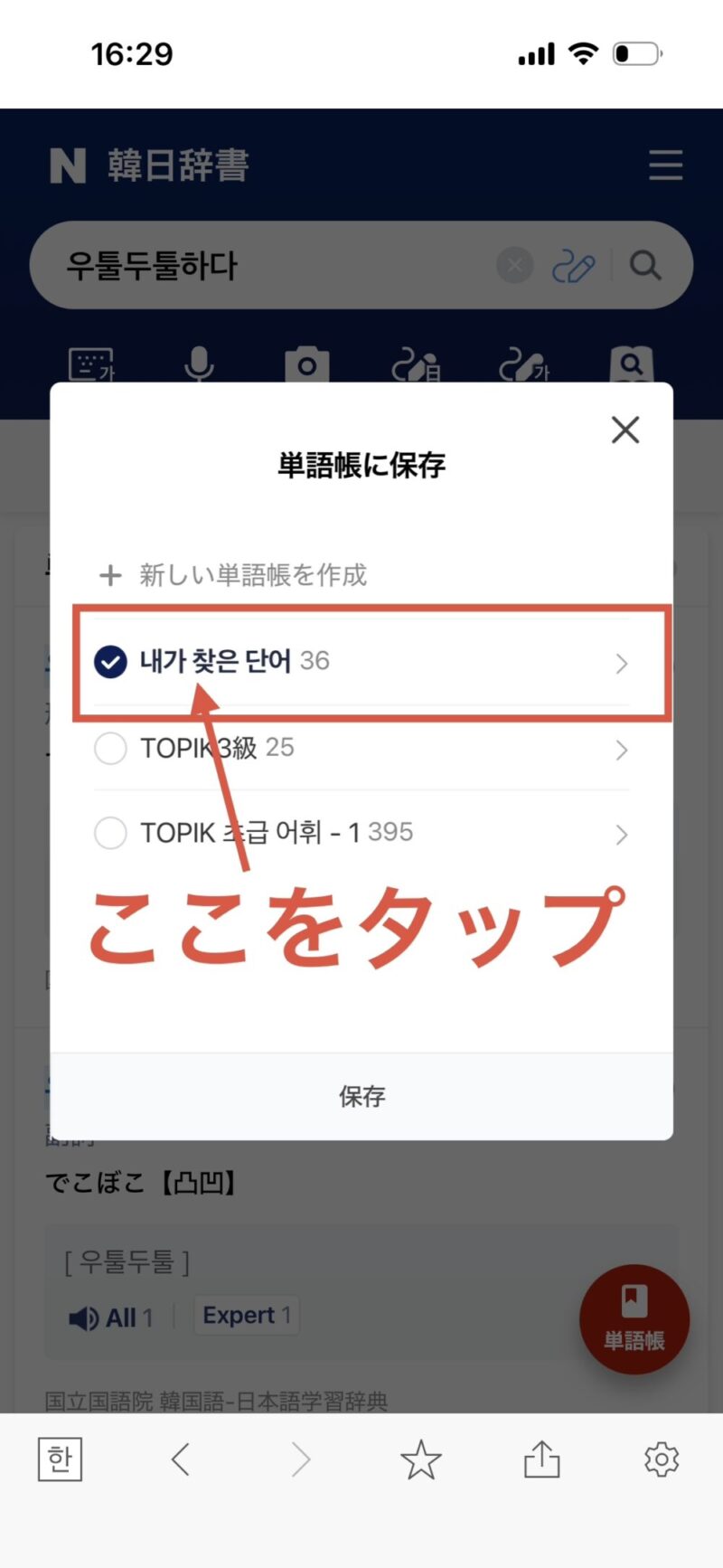
単語の横にある『+』のマークをタップすると、『내가 찾은 단어』がでてきますので、
ここをタップします。
これで、単語を単語帳に保存できました。
下に書いてあるTOPIK3級、TOPIK초급は、私が後で勉強用に作ったフォルダです。
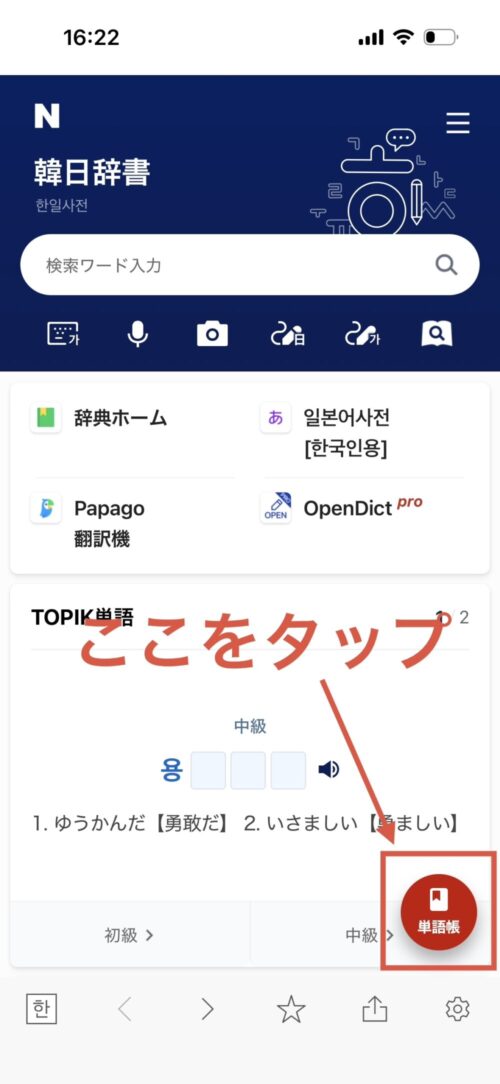
ステップ③ 単語帳はどこで見るの?
「ちゃんと保存できた?」と不安になりますよね。
1.画面下メニュー
2.「単語帳」
をタップします。
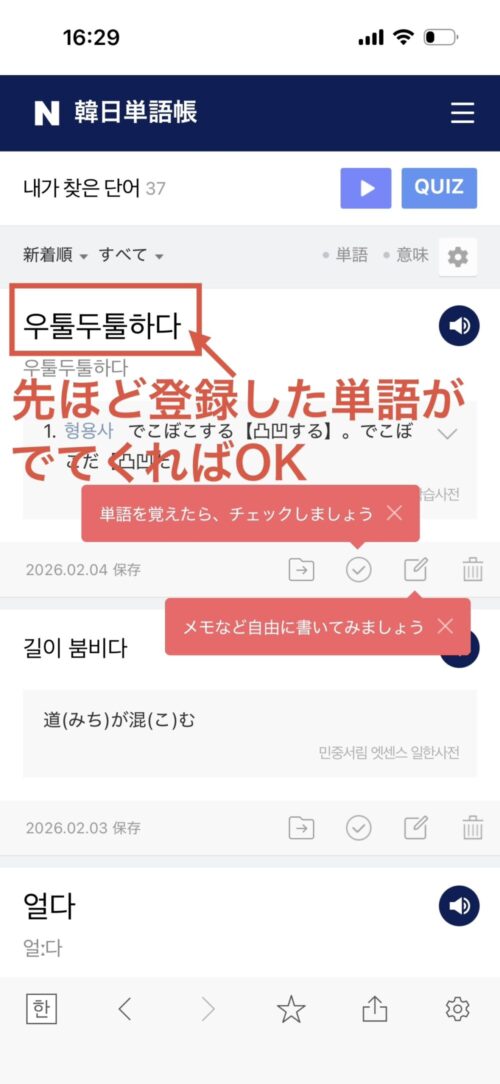
RECENTS(最近)をタップします。
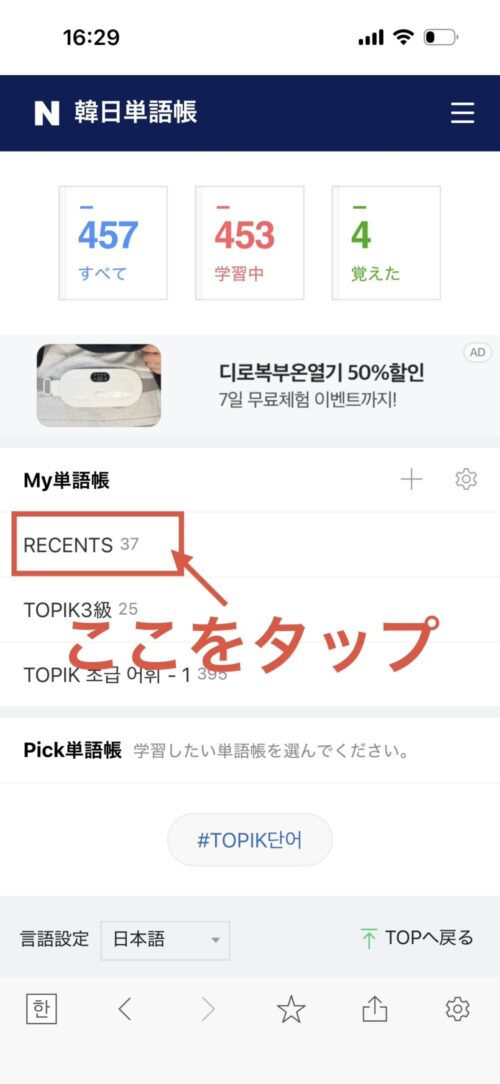
RECENTS(最近)をタップしたあと、登録した単語が表示を確認。
表示されていると、単語帳に単語登録ができています。
ステップ④ フォルダ分け(やらなくてもOK)
慣れてきたら、
単語帳の中で フォルダ を作れます。
私は、
・TOPIK初級
・TOPIK3級
としていますが、フォルダは別に分けなくてもいいと思います。
分けたところで、あまり、意味がないと感じています。
推し活・ドラマ学習でのおすすめ使い方
・Weverseで見た言葉
・SNSでよく流れてくる表現
・ドラマで気になった一言
その場で調べて
+を押す
それだけ
便利すぎる「TOPIK単語リスト」|単語帳が簡単に手に入ります
NAVER辞書には、
TOPIKによく出る単語をまとめた「TOPIK単語リスト」があります。
でも実は、
この機能を知らないまま使っていない人がとても多いです。
私自身も、かなり後になってから気づきました。
「こんなの最初から入ってたの?」と、正直びっくりしました。
私がTOPIK単語リストをおすすめする理由
市販の単語帳は、続かないことが多いです。
・重い
・持ち歩かない
・結局開かない
その点、NAVER辞書なら
・いつもスマホに入っている
・無料で使える
・すぐ開ける
私は、この「手軽さ」が一番よかったです。
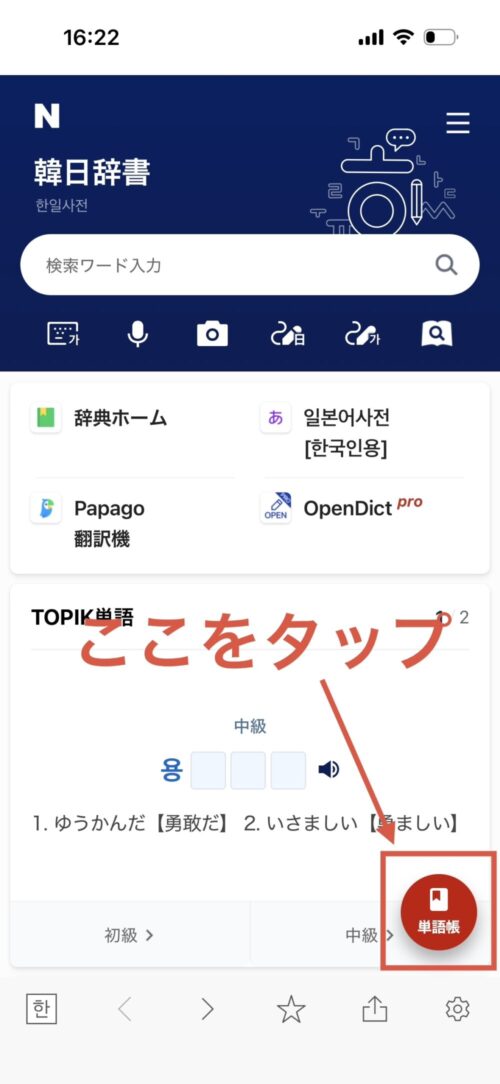
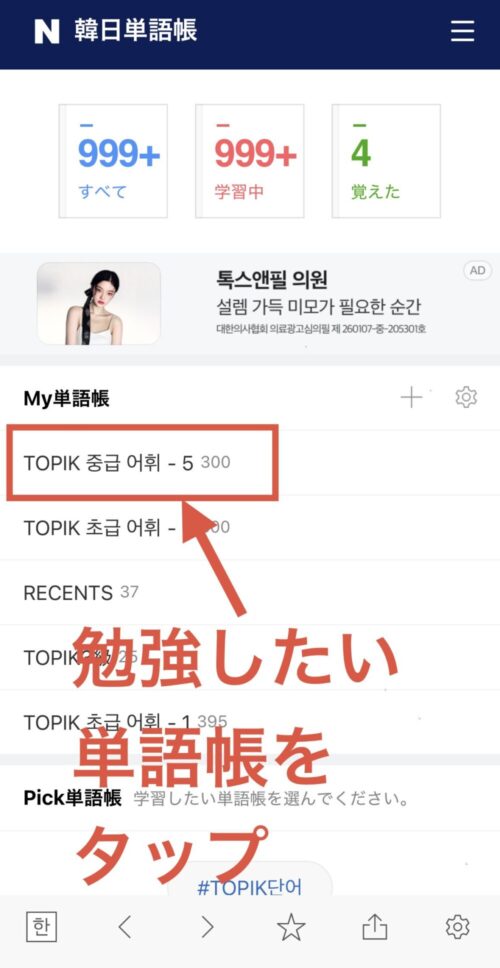
TOPIK単語リストの登録方法(3分で完了)
TOPIK単語リストの登録は、とても簡単です。
やることは、次の2つだけです。
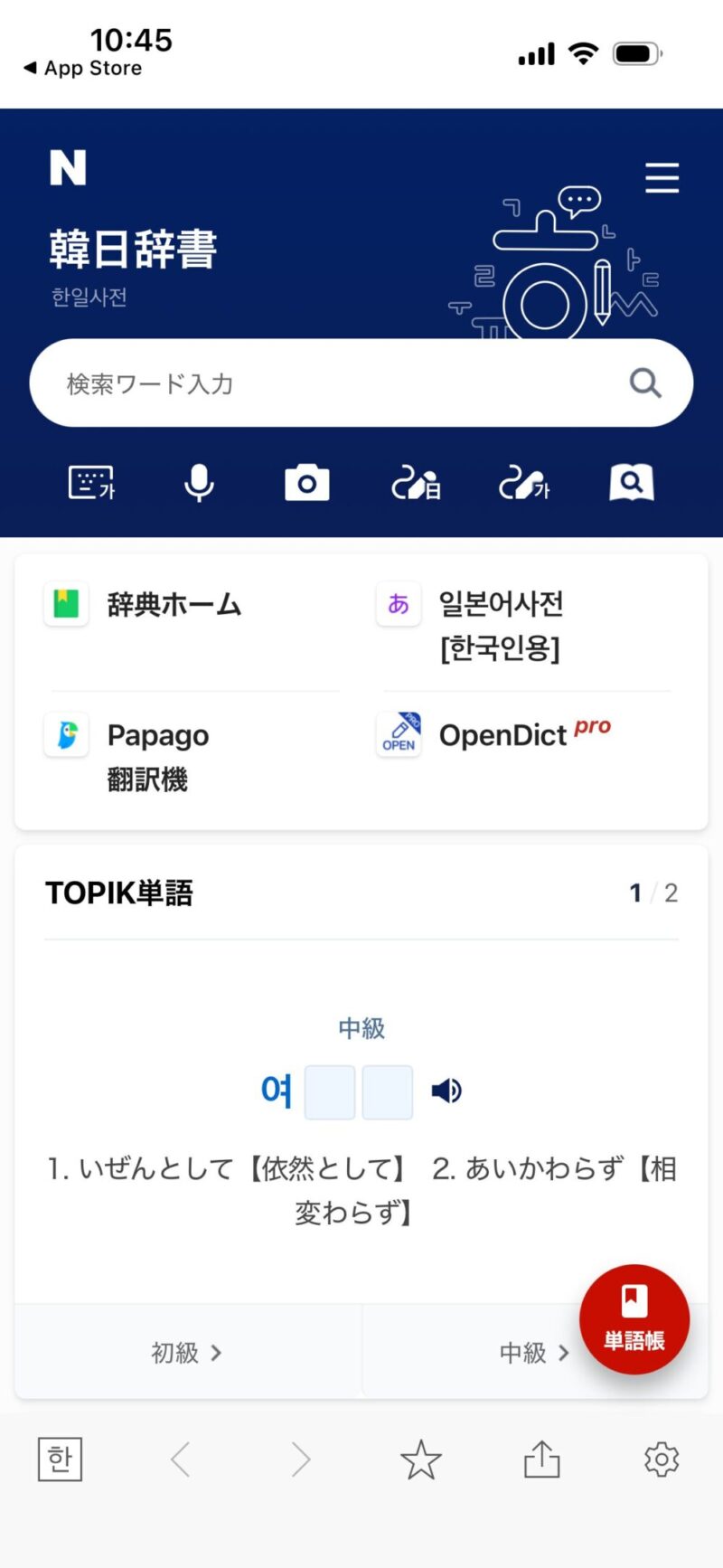
1.単語帳ボタンをタップ
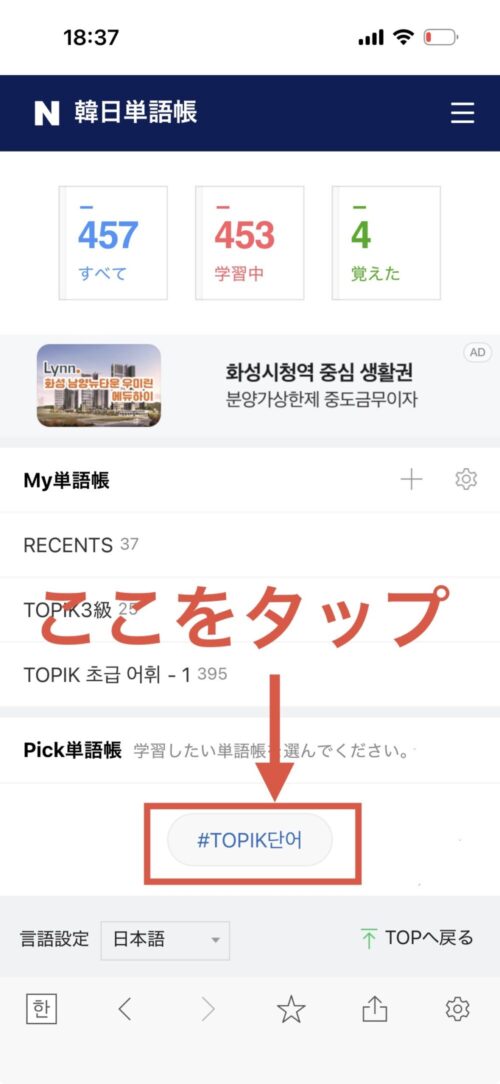
2.「#TOPIK단어」をタップ
これで登録完了です。
- ステップ1単語帳ボタンをタップする
Screenshot 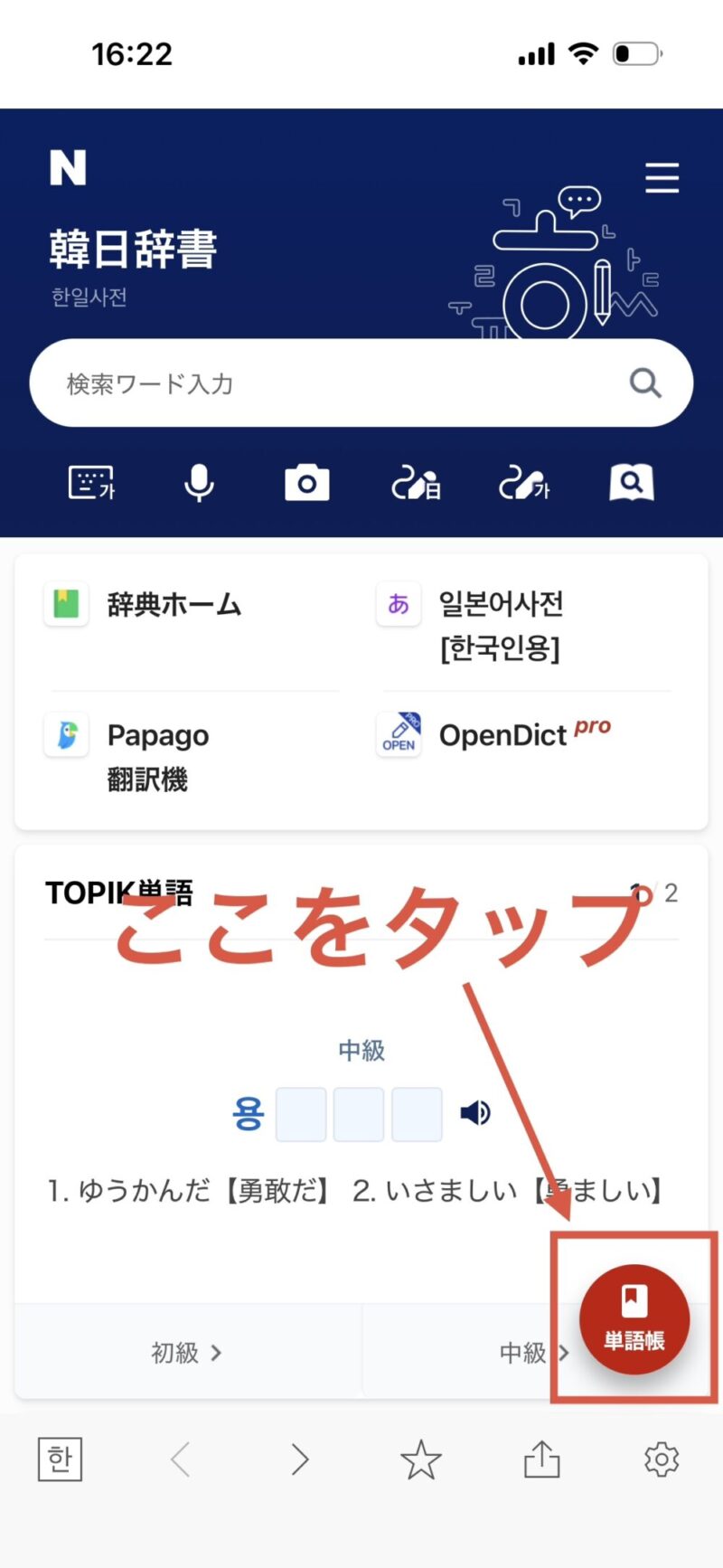
- ステップ2#TOPIK단어をタップ
Screenshot - ステップ3①登録したい単語を選択 ②選択して保存
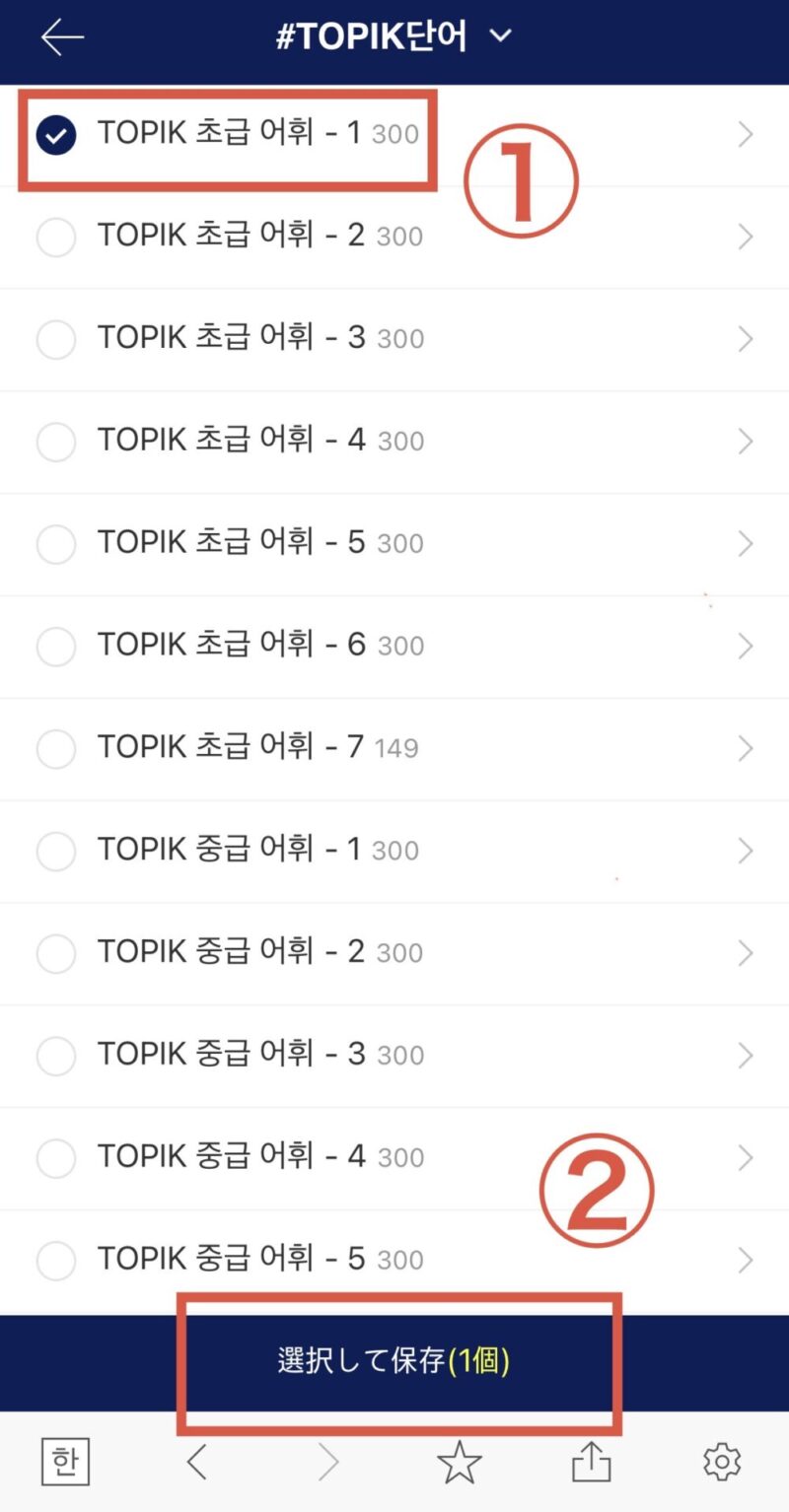
Screenshot - ステップ4保存できているか確認:ひとつページ戻る
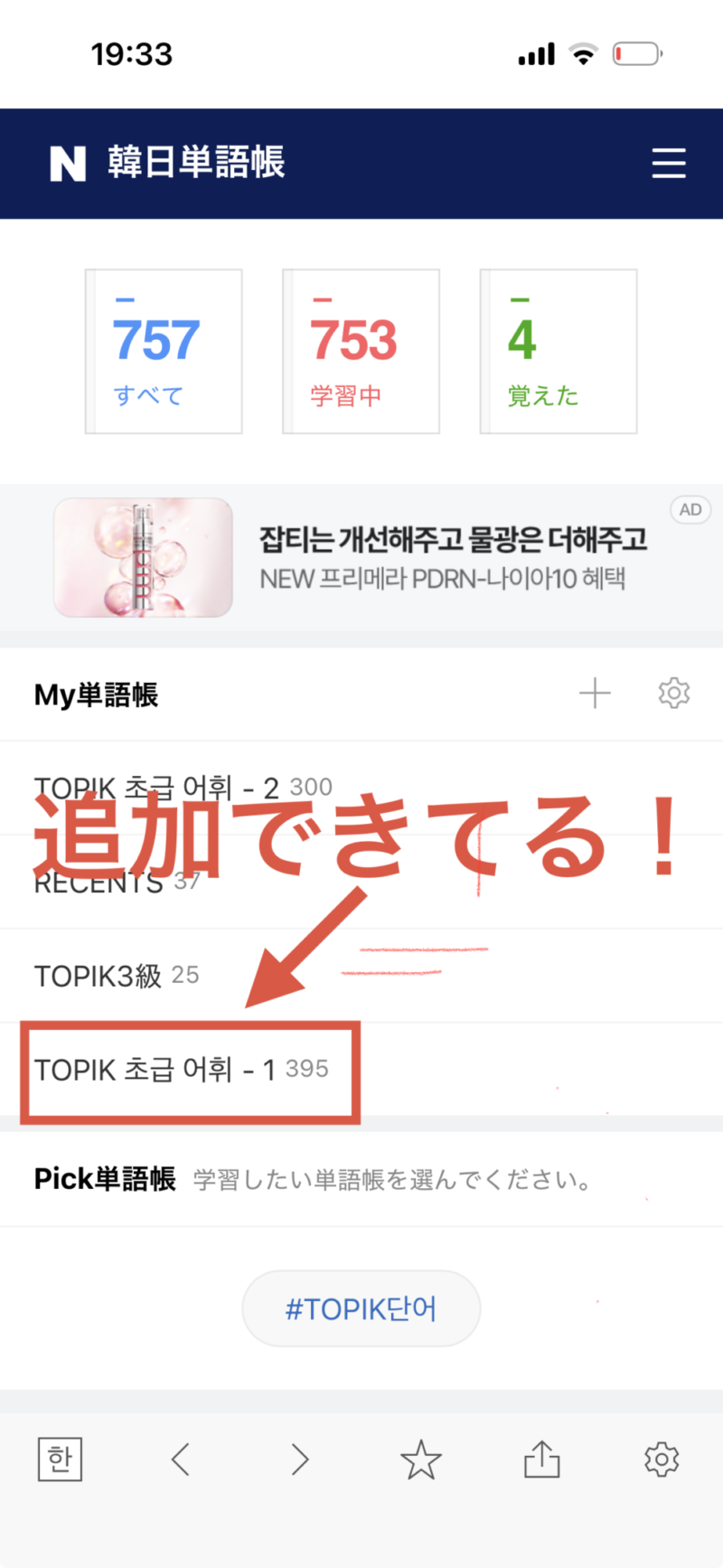
登録する単語:上から順番に見てみましょう
TOPIK単語リストをタップしないと何の単語が書いてあるのか分からないので、
最初から見てみるのをおすすめします。
単語はは2種類
- 初級TOPIK 초급 어휘
- 中級TOPIK 중급 어휘
私はTOPIK4級ですが、初級の単語も結構忘れているので、
TOPIK初級語彙も単語帳に入れています。
My単語帳のクイズ機能で簡単復習
My単語帳には、登録した単語を自動で出題してくれる「クイズ機能」があります。
3択形式で、5問ずつ出題されます。
短時間で終わるので、スキマ時間にぴったりです。
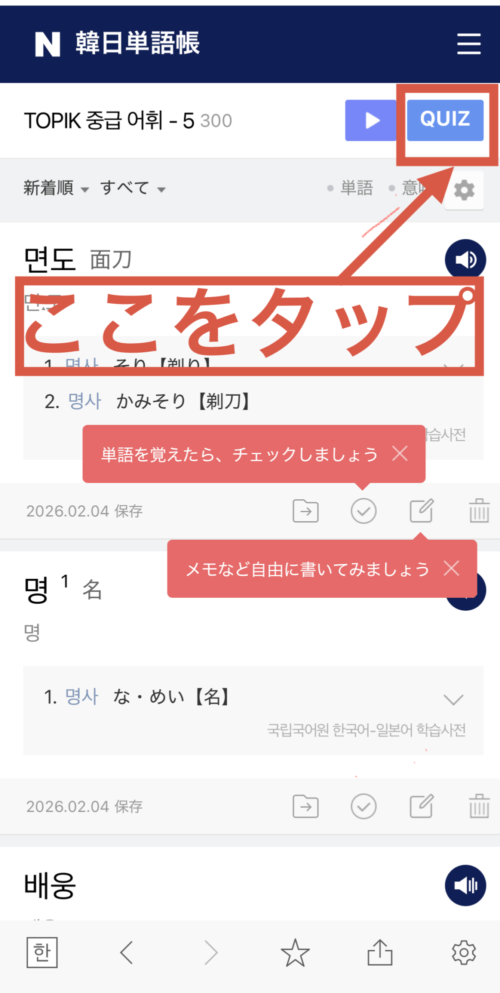
クイズの使い方
1.復習したいフォルダを開く
2.右上の「QUIZ」をタップ
3.クイズ開始
これだけです。
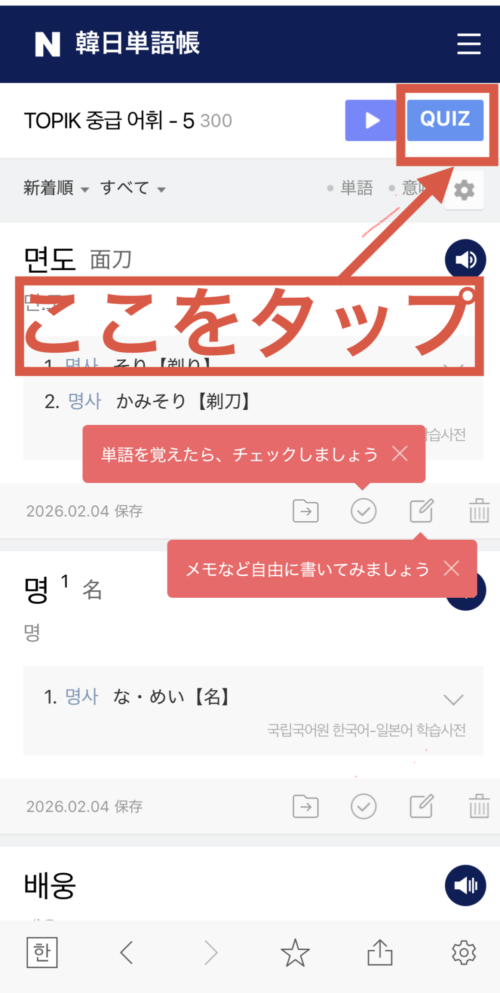
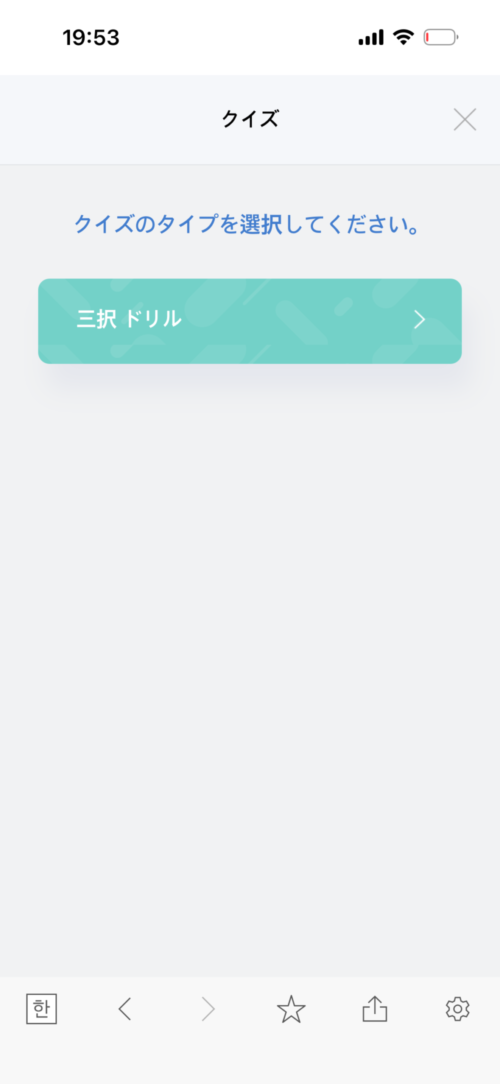
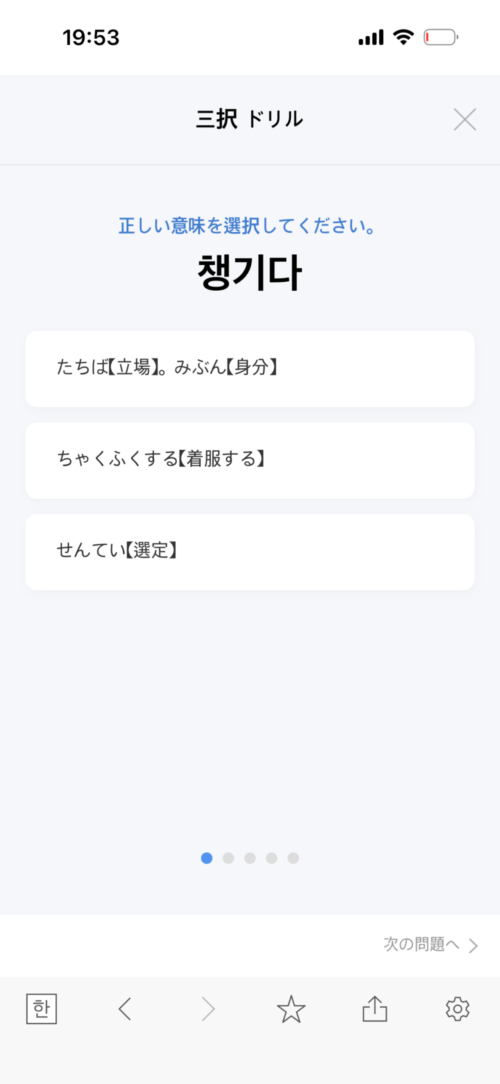
QUIZボタンが押せないときの原因
QUIZボタンが押せない場合、原因はほぼ1つです。
登録されている単語が5個未満のときです。
5個以上登録すると、使えるようになります。
連続再生機能で「聞き流し勉強」ができる
My単語帳には、登録した単語や例文を自動で読み上げてくれる「連続再生機能」もあります。
耳だけで学習できるので、作業中にも使えます。
連続再生の使い方
1.フォルダを開く
2.右上の「▶」をタップ
3.再生スタート
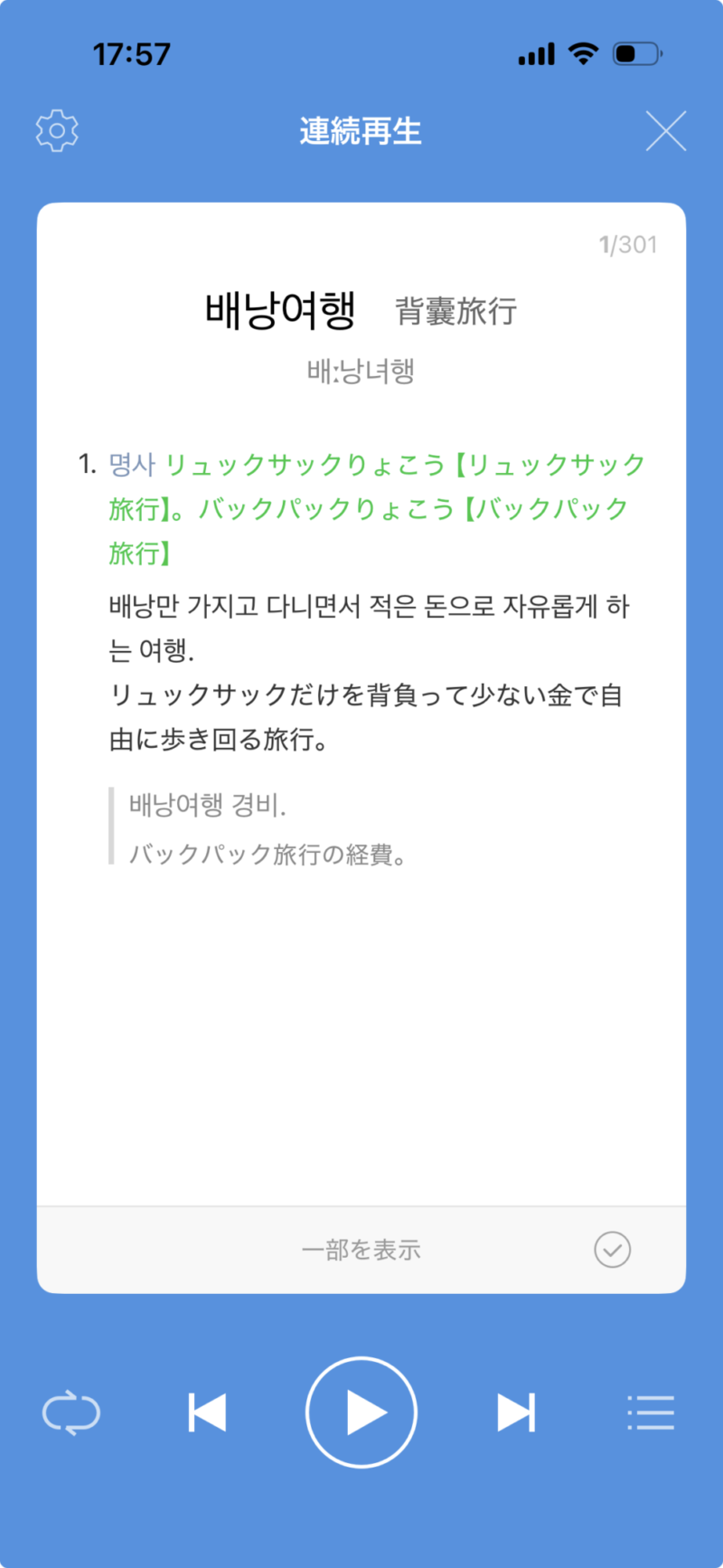
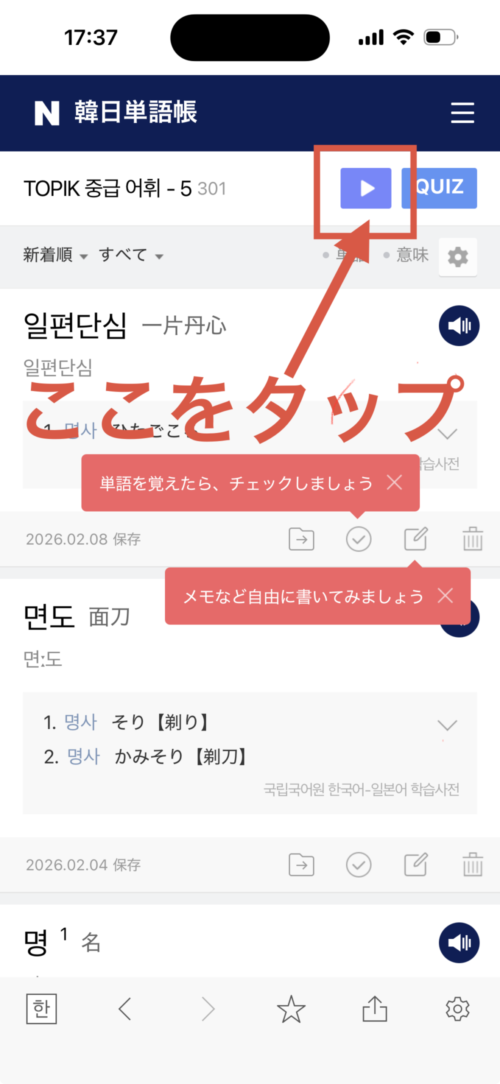
再生をタップすると単語音声が連続で流れます。
選べる再生内容
連続再生では、次の内容を選べます。
・単語のみ
・単語+意味
・単語+例文
・単語+意味+例文
通勤中や家事中の聞き流しに向いています。
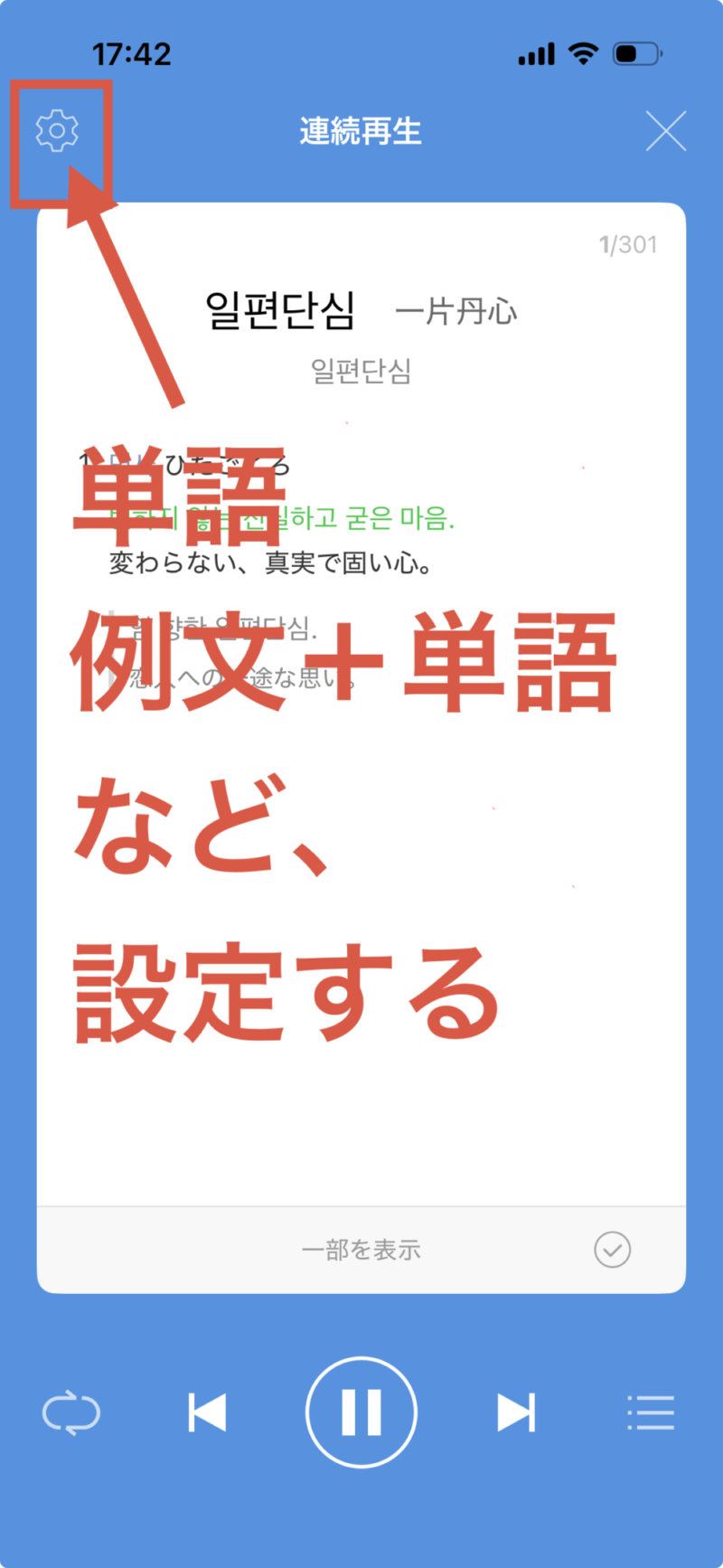
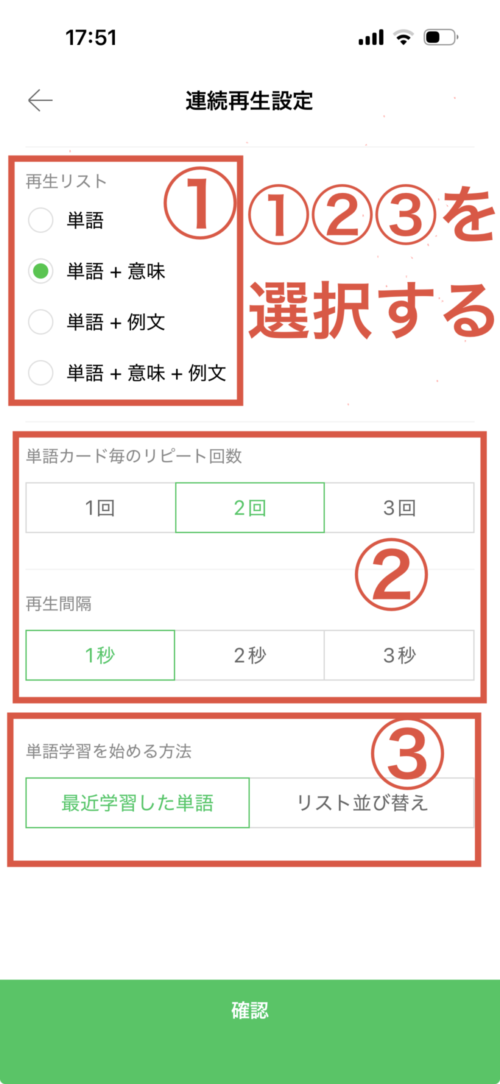
音声は以外と早いので、
私は単語+意味を設定し、
2回連続再生をしています。
よくある質問(FAQ)
Q1. NAVER辞書はログインしないと使えませんか?
いいえ。
意味を調べる・発音を聞く・カメラ検索を使うだけなら、ログインなしで使えます。
単語を保存したいときだけ、ログインすればOKです。
Q2. ログインしようとするとエラーが出ます。どうすればいいですか?
新しくNAVER IDを作ろうとすると、日本では認証で止まることがあります。
LINE・Google・Apple IDなどの「SNS連携」でログインするのがおすすめです。
Q3. Papagoがあれば、NAVER辞書はいりませんか?
役割が違うので、両方あると便利です。
・Papago:文章の意味をざっくり知りたいとき
・NAVER辞書:単語をしっかり覚えたいとき
使い分けるのが一番おすすめです。
Q4. ハングルが打てなくても使えますか?
はい。問題なく使えます。
・日本語検索
・カメラ検索
・手書き検索
・アプリ内キーボード
があるので、初心者でも安心です。
Q5. 単語帳は作ったほうがいいですか?
余裕があるときだけでOKです。
最初は「調べるだけ」でも十分です。
覚えたい単語が増えてきたら、単語帳を使いましょう。
Q6. TOPIK対策にも使えますか?
はい。使えます。
アプリ内に公式単語リストやクイズ機能があるので、スキマ時間の勉強に向いています。
Q7. 推し活にも本当に役立ちますか?
かなり役立ちます。
WeverseやSNSの言葉を、例文つきで確認できるので、翻訳より自然に理解できます。
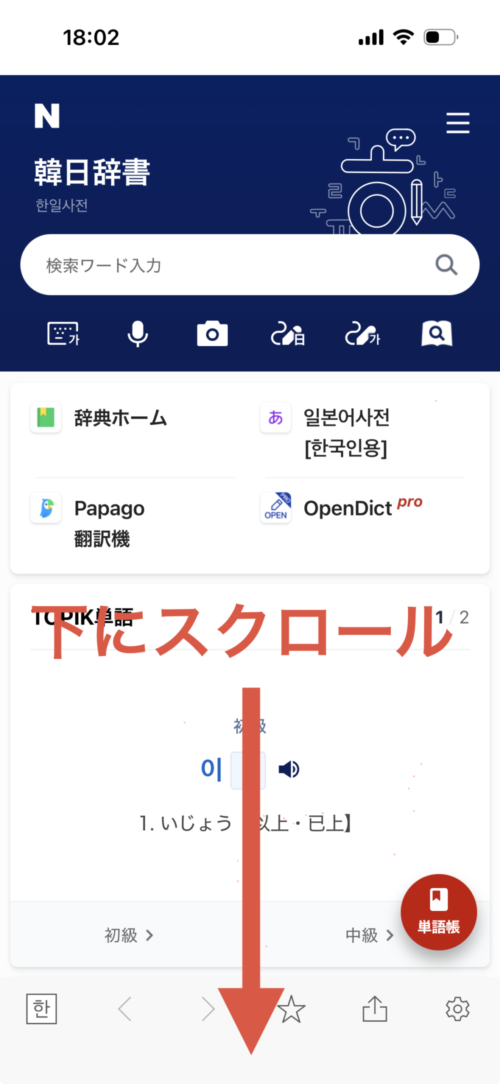
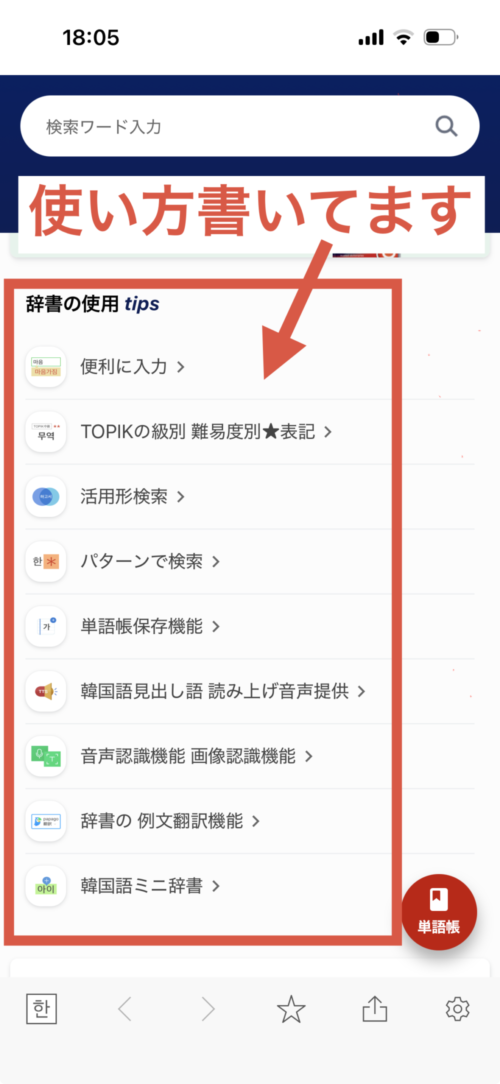
Q8. 使い方が分からなくなったときはどうすればいいですか?
アプリの画面下にある「使い方」「ヘルプ」を見てみてください。
基本操作がまとまっていて、意外とわかりやすいです。
Q9. 無料のままでずっと使えますか?
はい。
主要な機能はすべて無料で使えます。
私も8年以上使っていますが、課金したことはありません。
Q10. 最初にやるべきおすすめの使い方は?
まずはこれだけでOKです
① 日本語で1語調べる
② 発音を1回聞く
③ 気に入ったら保存する
これだけで十分スタートできます。
まとめ|まずはログインなしで1つ調べてみよう
NAVER辞書は、
最初から全部できなくても大丈夫なアプリです。
ログインしなくても、
・単語を調べる
・発音を聞く
・カメラ検索を使う
これだけは、すぐに使えます。
まずはここからでOK。
「この単語、覚えたいな」と思ったときに、
その時にログインすれば十分です。
私も8年以上使っていますが、
今でも「調べるだけ」で終わる日もたくさんあります。
大切なのは、完璧を目指さないこと。
まずは今日、
気になった単語を1つだけ調べてみてくださいね。

コメント